
Cómo aumentar la calidad de un pdf: guía completa con herramientas y consejos prácticos
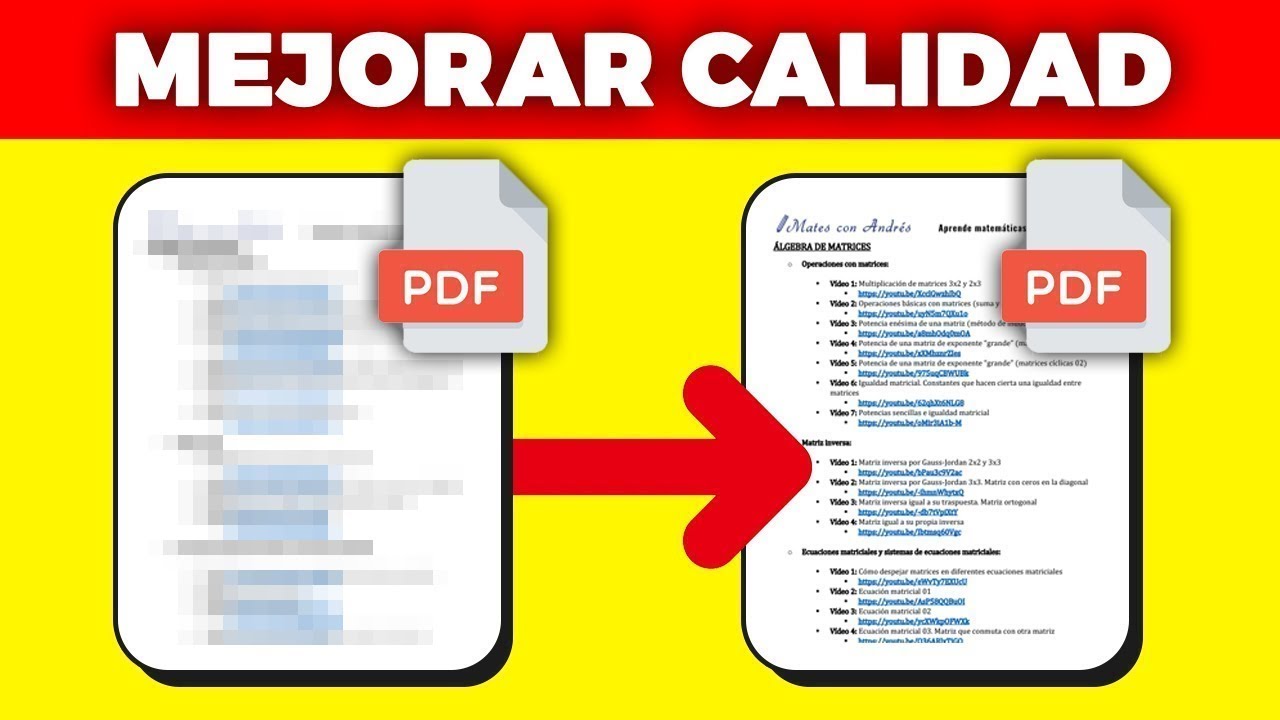
Cómo aumentar la calidad de un pdf: guía completa con herramientas y consejos prácticos
Encabezado relacionado: optimización de PDFs para lectura, impresión y archivo
Introducción: entender la calidad de un PDF y por qué importa
Cuando hablamos de calidad en un PDF, no nos referimos solo a cuán bonita se ve una página. La calidad abarca legibilidad, nitidez de las imágenes, fidelidad de colores, tamaño de archivo manejable y, cada vez más, accesibilidad. Imagina que abres un documento importante y la tipografía es ilegible, las imágenes aparecen borrosas o el archivo tarda siglos en cargarse. ¿Qué harías? Probablemente cerrarías el archivo y buscarías otra versión. Aquí está la buena noticia: con las herramientas adecuadas y un poco de técnica, puedes transformar PDFs entre simples caprichos visuales y documentos profesionales de alta calidad que se leen con facilidad en cualquier dispositivo.
1) ¿Qué entiende la industria por calidad en un PDF?
La calidad de un PDF no es un atributo único; es un conjunto de aspectos que deben convivir en armonía. Entre los más importantes se encuentran:
- Nitidez y resolución de imágenes: las imágenes deben conservar detalle sin volverse excesivamente grandes.
- Claridad tipográfica: letras legibles, espaciado adecuado y ausencia de sangrías extrañas.
- Precisión de color: colores reproducidos fielmente entre monitor y impresión.
- Formato y estructura: la organización lógica de secciones, tablas y viñetas para facilitar la lectura.
- Compresión adecuada: equilibrio entre tamaño de archivo y calidad perceptible.
- Accesibilidad: texto legible por lectores de pantalla y estructuras semánticas cuando corresponde.
Si alguno de estos elementos falla, la experiencia del usuario se degrada. Por eso, la optimización de un PDF no es un trámite único, sino un proceso que se repite cada vez que se crea o se actualiza un documento.
2) Preparación: evaluación del PDF actual antes de intervenir
Antes de tocar cualquier palanca, conviene hacer un diagnóstico rápido. Pregúntate: ¿Qué objetivo tienes con este PDF: impresión de alta calidad, distribución por correo o publicación en web? ¿Qué tamaño de archivo es aceptable para tu público? ¿El documento contiene imágenes, tablas o gráficos que requieren mayor nitidez?
A modo de checklist, toma nota de los siguientes puntos:
- Resolución de imágenes: ¿son de 300 ppp para impresión o 150–200 ppp para visualización en web?
- Formato de color: ¿RGB para pantallas o CMYK para impresión? ¿El documento ya usa perfiles de color?
- Fuentes incrustadas: ¿las fuentes están incrustadas para evitar sustituciones involuntarias?
- Capas y objetos: ¿hay capas innecesarias o transparencia que afecten la compatibilidad?
- Accesibilidad: ¿hay etiquetas, descripciones alternativas en imágenes y estructura semántica?
Realizar esta evaluación te evita hacer cambios a ciegas y te permite priorizar las modificaciones que realmente impactarán la experiencia final del usuario.
3) Herramientas clave para mejorar la calidad de PDFs
Hoy hay opciones para todos los niveles: software de escritorio, soluciones en línea y herramientas integradas en suites de productividad. A continuación te dejo un mapa práctico para elegir la ruta adecuada según tu caso:
3.1 Software de escritorio: potencia y control total
Si trabajas con PDFs con regularidad y necesitas control fino, las herramientas de escritorio son la mejor inversión. Entre las más destacadas se encuentran:
- Adobe Acrobat Pro DC: la referencia para edición, optimización y accesibilidad. Permite optimizar imágenes, incrustar fuentes, convertir color, crear etiquetas para accesibilidad y previsualizar resultados antes de exportar.
- Foxit PDF Editor: alternativa rápida y rentable. Ofrece edición de texto, gestión de imágenes, compresión y exportación con presets para impresión o web.
- Nitro Pro: enfoque práctico para crear, convertir y optimizar PDFs. Su flujo de trabajo orientado a equipos facilita la revisión y la distribución.
- LibreOffice y otros editors gratuitos: buenas opciones para ediciones básicas, extracción de imágenes y conversión, con menos funciones avanzadas pero suficientes para tareas comunes.
Ventajas: control detallado sobre resolución, compresión, incrustación de fuentes y estructuras. Desventajas: pueden tener una curva de aprendizaje y costo de licencia para equipos grandes.
3.2 Herramientas en línea: rapidez y accesibilidad sin instalación
Las herramientas en la nube son útiles para tareas rápidas, revisiones ligeras o cuando no quieres instalar software. Busca proveedores con buenas políticas de privacidad y verificación de seguridad. Ejemplos típicos incluyen servicios de compresión, conversión de formatos y limpieza de archivos. Ventajas: acceso desde cualquier dispositivo, instalación cero. Desventajas: tamaño de archivo limitado, posibles riesgos de privacidad y menor control sobre resultados avanzados.
3.3 Flujos de trabajo integrados y utilidades del sistema
Muchos flujos de trabajo ya incluyen utilidades que ayudan en la optimización básica: exportar desde procesadores de texto con opciones de alta calidad, imprimir a PDF desde un navegador con ajustes de calidad, o usar herramientas de impresión profesional. Estas opciones pueden no ser tan potentes como un editor dedicado, pero cumplen para tareas rápidas y reciclaje de documentos.
4) Técnicas fundamentales para aumentar resolución, claridad y eficiencia
La calidad de un PDF depende de la calidad de su contenido y de cómo se comprime. Aquí tienes un conjunto de técnicas prácticas que puedes aplicar, ya sea con software de escritorio o herramientas en línea:
4.1 Mejorar la resolución de imágenes sin inflar el tamaño de archivo
Las imágenes son a menudo el mayor responsable de tamaños de archivo grandes y, a la vez, de la pérdida de claridad si se reducen o comprimen mal. Estrategias útiles:
- Uso de 300 ppp para imágenes destinadas a impresión de alta calidad y 150–200 ppp para visualización en pantalla. Si el PDF será enviado por correo o visto en pantallas de baja resolución, no necesitas superar los 150 ppp para las imágenes rasterizadas dentro del documento.
- Redimensionar imágenes a su tamaño real en el PDF en lugar de escalar dentro del editor. El escalado dentro del PDF puede degradar la calidad.
- Elegir compresión adecuada: JPEG para fotografías, JPEG 2000 o ZIP para gráficos con bordes nítidos y áreas planas; evita compresiones agresivas que generen bloques visibles.
- Usar herramientas de “resampleo” cuando sea necesario para mantener proporciones y nitidez sin exceder el límite de tamaño.
4.2 Gestión de fuentes para evitar borrones y sustituciones
La tipografía impacta directamente en la legibilidad. Algunas prácticas útiles:
- Incrustar fuentes cuando compartes el PDF entre diferentes dispositivos y sistemas operativos para evitar sustituciones de fuente y cambios de diseño.
- Usar fuentes legibles y no exceder 3–4 tipos de fuente diferentes para evitar un aspecto recargado.
- Alinear el uso de fuentes con el modo de exportación: para impresión, verifica perfiles de color y compatibilidad tipográfica; para pantalla, prioriza legibilidad y entrega rápida.
4.3 Compresión adecuada y manejo de objetos complejos
La compresión es una ciencia en sí misma. No se trata solo de bajar el tamaño del archivo, sino de conservar la fidelidad perceptible:
- Elegir compresión adecuada para cada objeto: imágenes, gráficos vectoriales y fuentes incrustadas.
- Utilizar compresión sin pérdidas para elementos críticos y pérdida para elementos menos sensibles, según el contexto del documento.
- Eliminar metadatos innecesarios y minimizar los objetos ocultos que aumentan sin aportar valor visible.
4.4 Estructura y accesibilidad para una experiencia inclusiva
La accesibilidad no es una moda; es una necesidad para que todos puedan leer y comprender el contenido. Prácticas clave:
- Etiquetar correctamente el documento para que lectores de pantalla interpretan orden, jerarquía y descripciones de imágenes.
- Agregar descripciones alternativas (alt text) a imágenes, gráficos y tablas para que la información sea comprensible sin depender de la vista.
- Usar una estructura semántica clara: encabezados, listas y tablas con lectores de flujo lógico para una navegación intuitiva.
5) Optimización de imágenes y gráficos dentro del PDF
En muchos PDFs, las imágenes son el factor determinante de calidad. Aquí tienes un plan práctico para mejorar estos elementos sin perder rendimiento:
5.1 Normalizar el trabajo de imágenes antes de la importación
Asegúrate de que las imágenes que vas a insertar ya estén en el formato correcto y con la resolución adecuada. Evita insertar imágenes de 600 ppp cuando no se requieren. Si la imagen es para web, 72–96 ppp puede ser suficiente, pero para impresión, 300 ppp es el estándar.
5.2 Optimización de gráficos vectoriales
Los gráficos vectoriales, como logotipos y formas, suelen escalar sin perder calidad. Mantén estos elementos como vectores siempre que sea posible y evita rasterizarlos a menos que sea necesario para la compatibilidad de impresión.
5.3 Equilibrio entre detalle y rendimiento
Una regla práctica: si una página tiene varias imágenes de alta resolución, considera consolidarlas en una sola composición o en un formato de imagen optimizado para impresión. Esto puede reducir el tiempo de carga y el tamaño total sin sacrificar la claridad.
6) Tipografía, color y consistencia en el diseño
La consistencia visual genera confianza. Si un documento parece haber sido creado por alguien que no sabe qué está haciendo, ¿qué haces tú? Mantén un estilo coherente en títulos, párrafos y esquemas de color. Algunas recomendaciones rápidas:
- Elige una paleta de colores limitada y asegúrate de que haya contraste suficiente para lectura en pantallas y en impresión.
- Utiliza estilos de párrafo para texto, subtítulos y citas para mantener una jerarquía clara.
- Conserva la coherencia de sangrías y espaciados entre líneas para mejorar la legibilidad.
7) Accesibilidad y lectura en todos los dispositivos
La experiencia de lectura no debe depender del tipo de dispositivo. Para lograrlo:
- Incluye una versión etiquetada que ayude a los lectores de pantalla a entender la estructura del documento.
- Proporciona descripciones alternativas para imágenes y tablas que expliquen su contenido de forma clara.
- Verifica que las dimensiones de las páginas sean adecuadas para diferentes pantallas y que los enlaces sean fáciles de activar en dispositivos móviles.
8) Flujo de trabajo recomendado para optimizar PDFs de forma sistemática
Si eres de los que manejan varios PDFs al día, un flujo de trabajo bien definido acelera el proceso y reduce errores. Aquí tienes una propuesta paso a paso:
- Definir objetivo del PDF: impresión, distribución digital o archivo.
- Evaluar el archivo original y anotar las mejoras necesarias (resolución, fuentes, accesibilidad).
- Preparar imágenes y gráficos: ajustar resolución y formato en bruto antes de importarlos al PDF final.
- Editar el documento en el software elegido, aplicando cambios de diseño y estructura.
- Incrustar fuentes y ajustar la configuración de color según el destino (RGB para pantallas, CMYK para impresión).
- Optimizar y comprimir con ajustes personalizados: balance entre tamaño y calidad.
- Probar en diferentes dispositivos y, si es posible, en impresión real para verificar resultados.
- Publicar o compartir con las consideraciones de accesibilidad y metadatos adecuados.
9) Casos prácticos: cómo aplicar estas técnicas en situaciones reales
9.1 PDF de informe corporativo para impresión y distribución digital
Antes de comenzar, define si el informe se imprimirá o se distribuirá en versión digital. Si es para impresión de alta calidad, prioriza 300 ppp en imágenes, incrusta fuentes y utiliza un espacio de color CMYK. Para la versión digital, es preferible un perfil RGB, compresión moderada y un tamaño de archivo razonable para facilitar su descarga.
En este caso, la prioridad es visibilidad rápida y atracción visual. Usa imágenes optimizadas para web, compresión eficiente y resolución suficiente para pantallas. Evita saturar el PDF con demasiadas imágenes grandes; mejor utiliza varias páginas cortas o un diseño modular para facilitar la lectura en dispositivos móviles.
9.3 Manual técnico con ejemplos y gráficos
Los manuales deben ser claros y fáciles de seguir. Mantén una jerarquía de encabezados consistente, añade tablas bien etiquetadas y asegúrate de que las imágenes con gráficos tengan descripciones claras. La accesibilidad se vuelve crucial para que cualquier usuario pueda entender los pasos sin perder el hilo.
10) Errores comunes y cómo evitarlos
En la práctica, muchos intentos de optimización fallan por hábitos erróneos. Aquí tienes una lista de errores frecuentes y soluciones rápidas:
- Comprimir en exceso imágenes: genera bloques y pérdida de detalle. Solución: utiliza compresión razonable y revisa a 100% en impresión o 150% en pantalla.
- Incrustar todas las fuentes de forma indiscriminada: aumenta significativamente el tamaño. Solución: incrusta solo las fuentes necesarias y usa políticas de subyacimiento de fuentes cuando sea posible.
- Ignorar la accesibilidad: dificulta la lectura para usuarios con discapacidad. Solución: añade etiquetas, descripciones y una organización lógica.
- Utilizar color no calibrado: resultados inconsistentes entre pantallas e impresión. Solución: usa perfiles de color y pruebas de prueba en diferentes dispositivos.
11) Consejos prácticos para mantener calidad a lo largo del tiempo
La calidad no es un evento único; es una práctica continua. Pequeños hábitos que marcan la diferencia:
- Guarda versiones en distintas fases del proyecto para poder volver atrás si es necesario.
- Documenta las decisiones de diseño (qué se cambió y por qué) para facilitar futuras revisiones.
- Establece plantillas con estilos de encabezados y tablas para mantener consistencia en varios PDFs.
- Realiza pruebas de lectura en varios dispositivos y, si es posible, con usuarios reales para obtener feedback valioso.
12) Conclusión: tu ruta para PDFs de calidad constante
La calidad de un PDF no depende de un único truco, sino de una combinación de decisiones estratégicas en imágenes, texto, color y estructura. Con un enfoque planificado y las herramientas adecuadas, puedes convertir documentos que antes eran meros archivos en experiencias de lectura fluidas, profesionales y accesibles para todos. ¿Listo para empezar a aplicar estas técnicas en tus próximos PDFs?
Preguntas frecuentes únicas
Estas son preguntas que suelen surgir cuando alguien se propone mejorar la calidad de sus PDFs, pero desde ángulos específicos o poco comunes:
¿Puedo optimizar un PDF ya creado sin cambiar su contenido original?
Sí. Muchas optimizaciones se enfocan en la compresión, la reorganización de objetos y la eliminación de metadatos innecesarios, que reducen el tamaño y mejoran la distribución sin alterar el contenido textual o las imágenes de forma perceptible.
¿Cómo saber si debo imprimir en CMYK o mantener RGB?
Depende del destino final. Si el PDF va a ser impreso por un servicio profesional, CMYK es el estándar. Si sólo se distribuye en digital, RGB suele ser suficiente y garantiza una mayor fidelidad en pantallas.
¿Qué hago si el lector de mi PDF no admite ciertas fuentes incrustadas?
En ese caso, conviene usar fuentes más comunes o convertir el texto a contornos en secciones críticas para la impresión. Sin embargo, esto elimina la posibilidad de seleccionar y buscar el texto, así que úsalo con moderación.
¿Es seguro subir PDFs con información sensible a herramientas en línea?
No siempre. Si el PDF contiene datos confidenciales, evita subirlo a servicios en la nube. En su lugar, utiliza software de escritorio con opciones de seguridad y, si debes compartirlo, aplica cifrado y permisos de acceso adecuados.
¿Cómo puedo medir la mejora de calidad de forma objetiva?
Establece métricas como el tamaño de archivo, la nitidez de imágenes a 100% de zoom, la legibilidad de la tipografía y la precisión de color en una impresora de prueba. Compara antes y después para confirmar mejoras perceptibles y cuantificables.
¿Qué recomendación harías para un equipo que trabaja con muchos PDFs diariamente?
Implementa un flujo de trabajo estandarizado, con plantillas, presets de exportación y un checklist de calidad. Facilita capacitación y crea un repositorio de ejemplos de buena práctica para que todos sigan el mismo camino hacia PDFs consistentes y profesionales.