Cómo hacer un pictograma en PowerPoint: guía paso a paso para crear pictogramas claros
Cómo hacer un pictograma en PowerPoint: guía paso a paso para crear pictogramas claros
Encabezado relacionado: conceptos básicos para pictogramas claros
Qué es un pictograma y por qué funciona
Un pictograma es una imagen simplificada que comunica una idea, una acción o una categoría sin palabras. Su poder reside en la intuición: cuando ves una figura, tu cerebro la reconoce casi de inmediato y te da el significado asociado. En presentaciones, en cartelería o en materiales educativos, los pictogramas cumplen una función clave: reducen la carga cognitiva del receptor y aceleran la comprensión. ¿Alguna vez has visto un símbolo de “play” en un reproductor y has entendido la acción sin leer? Eso es un pictograma en acción: directo, universal y rápido.
Cuando diseñamos pictogramas, buscamos claridad y un lenguaje visual que quieras o no, funciona a través de culturas y edades. En PowerPoint, esa capacidad de convertir ideas en imágenes simples puede marcar la diferencia entre una diapositiva que se mira y una que se entiende. En este apartado vamos a repasar por qué vale la pena invertir tiempo en crear pictogramas claros y coherentes para tu contenido, tus mensajes y, en última instancia, para tu audiencia.
Ventajas de usar pictogramas en presentaciones
Los pictogramas no son adornos; son herramientas de comunicación. Aquí tienes algunas ventajas que te convendría considerar:
- Rápida comprensión: las imágenes simples permiten captar ideas complejas en segundos, especialmente cuando hay datos o procesos que explicar.
- Escalabilidad: un pictograma funciona igual de bien en una diapositiva grande de proyección que en una miniatura de folleto.
- Accesibilidad: cuando se diseñan con contraste adecuado y forma clara, resultan más fáciles de entender para personas con dificultades de lectura o con discapacidades visuales leves.
- Consistencia: usar un conjunto de pictogramas con estilo homogéneo fortalece la identidad visual de tu presentación.
- Versatilidad: pueden usarse para representar conceptos, acciones, estados o categorías, y se combinan fácilmente con texto breve para reforzar el mensaje.
Si te preguntas cómo empezar, piensa en un objetivo claro: ¿qué quieres que el público recuerde de tu diapositiva? Un pictograma bien diseñado ayuda a fijar ese mensaje en la memoria. Además, cuando el equipo de diseño o el ponente se siente cómodo con un estilo, la presentación fluye con naturalidad y menos distracciones.
Preparación y plan de diseño
Define el mensaje y la audiencia
Antes de abrir PowerPoint, detente a pensar: ¿qué vas a comunicar exactamente y a quién va dirigido? Un pictograma para un público joven puede ser más lúdico y colorido; para un comité directivo, convendrá un estilo sobrio y minimalista. Anotar 2–3 ideas clave y la emoción que quieres despertar (claridad, confianza, urgencia) te ayudará a trazar un estilo coherente desde el inicio.
Elige un estilo de pictograma
Existen varios enfoques: lineales, filled (llenos), pictográficos simples, o con trazos gruesos. Decide si quieres iconografía consistente con otros elementos de tu presentación (logos, paleta de colores, tipografías). Un truco práctico es seleccionar una fuente de iconos o una biblioteca de pictogramas que te guste y adaptar sus elementos al estilo que uses en las diapositivas. La consistencia evita que el público se distraiga con variaciones innecesarias.
Reúne los recursos gráficos
Conseguir las imágenes adecuadas es crucial. Puedes optar por iconos prediseñados, dibujarlos tú mismo en PowerPoint, o utilizar herramientas de diseño para crear pictogramas simples. Si vas a dibujarlos, recuerda que menos es más: líneas limpias, bordes nítidos y sin sombras complicadas. Si empleas recursos externos, asegúrate de disponer de derechos para usarlos en presentaciones, especialmente si son para un entorno comercial.
Paso a paso en PowerPoint
Configurar página y cuadrícula para alineación
Empieza con una diapositiva en blanco y activa la cuadrícula y las reglas. Esto te ayuda a alinear elementos de forma precisa y a mantener la consistencia de tamaño entre pictogramas. Si necesitas una rejilla más fina, ajusta la configuración en Layout o en Opciones de PowerPoint. La alineación correcta evita que tus pictogramas parezcan “desafinados” entre sí.
Dibujar o insertar pictogramas
Las dos rutas son válidas. Si dibujas, usa la herramienta de formas básicas (rectángulos, círculos, líneas) y combínalas para crear una figura reconocible. Si prefieres opciones ya hechas, inserta iconos o pictogramas desde tu biblioteca nativa o desde recursos externos. En ambos casos, evita detalles excesivos; la iconicidad debe ser clara incluso en tamaños reducidos.
Consejo práctico: dibuja a tamaño grande y luego reduce. Verás que algunos trazos o proporciones cambian al escalar; ajusta hasta que cada elemento se vea limpio a cualquier tamaño.
Simplificar y unificar colores
Limita tu paleta a 2–4 colores principales. El color no solo decora; indica significado (por ejemplo, verde para “sí” o “aprobado”, naranja para “en progreso”). Mantén el mismo color para conceptos similares y distinto para ideas opuestas. También cuida el contraste con el fondo para que el pictograma sea legible a distancia y en proyecciones con pantallas variadas.
Añadir significado textual y leyendas
En muchas presentaciones, un pictograma funciona mejor cuando va acompañado de una etiqueta breve. Usa una tipografía legible, con tamaño suficiente para leer desde la última fila de la sala. Mantén el texto corto y directo; si necesitas más contexto, reserva un cuadro de texto en la diapositiva vecina para la explicación detallada.
Técnicas para pictogramas claros
Diseño minimalista y líneas limpias
La simplicidad es tu aliada. Elimina sombras, gradientes y detalles que no aporten claridad. Piensa en el pictograma como una silueta: si la silueta funciona, el pictograma funciona. Si no, recorta o simplifica hasta que el ícono sea reconocible en una fracción de segundo.
Espaciado y proporciones
El espaciado entre elementos y la relación entre ancho y alto deben ser consistentes entre pictogramas. Usa proporciones que hagan que cada símbolo “respire” en la diapositiva, evitando que se vean apretados o descolocados. Un truco útil es crear un tamaño base y adaptar todos los pictogramas a esa escala de forma uniforme.
Contraste y colores accesibles
Asegúrate de que haya suficiente contraste entre el pictograma y el fondo. Si trabajas para audiencias con diferentes condiciones visuales, prueba con combinaciones alto-contraste y evita tonos que se desvíen demasiado entre sí para evitar confusiones. Considera también la versión en blanco y negro para imprimir o para proyección en entornos con limitaciones técnicas.
Casos de uso y ejemplos prácticos
Pictogramas para señalización en equipos
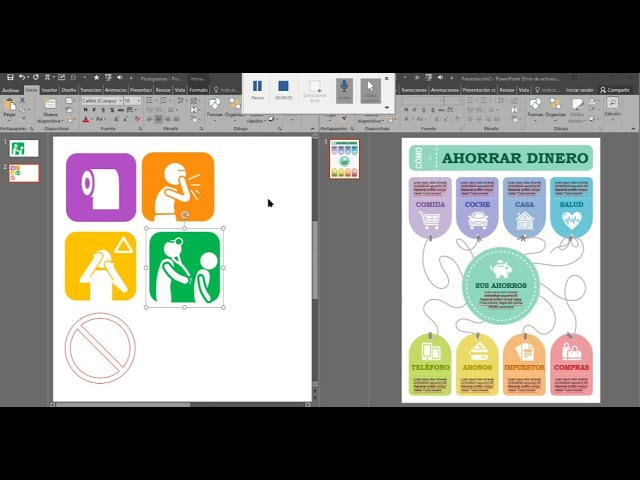
En un equipo de trabajo, los pictogramas pueden señalar procedimientos, responsables o riesgos sin depender del idioma. Por ejemplo, un pictograma de “manos lavándose” puede acompañar instrucciones de higiene; un pictograma de “revisión” puede indicar que un procedimiento requiere aprobación. La clave es que cada símbolo tenga un significado inequívoco y un color asignado que refuerce la semántica (verde para correcto, rojo para alerta, amarillo para precaución).
Pictogramas en infografías
En infografías, los pictogramas ayudan a dividir información en secciones visuales claras. Úsalos para representar conceptos, categorías o procesos. Combínalos con flechas simples para indicar flujo, o con bloques de color para jerarquizar datos. La armonía entre pictogramas y texto evita que la infografía se vea saturada y facilita la lectura rápida.
Errores comunes y cómo evitarlos
Todos cometemos errores cuando aprendemos a diseñar con pictogramas. Aquí van algunos que suelen aparecer y cómo sortearlos:
- Exceso de detalles: si el pictograma se parece a un dibujo fino, se pierde legibilidad al reducir su tamaño. Solución: simplifica hasta quedar solo lo esencial.
- Incongruencia de estilo: mezclar pictogramas de estilos muy diferentes genera caos. Solución: define un estilo al inicio y adhiérete a él en toda la diapositiva y la presentación.
- Colores confusos: combinaciones de colores que no contrastan pueden dificultar la lectura. Solución: usa paletas con alto contraste y revisa en condiciones de iluminación variables.
- Texto redundante: el pictograma debe comunicar algo por sí mismo, no necesita ser explicado en exceso. Solución: añade texto breve solo cuando sea imprescindible para evitar ambigüedades.
Consejos de uso en presentaciones
Aquí tienes prácticas útiles que te ayudarán a que tus pictogramas cumplan su misión en las diapositivas:
- Utiliza una cuadrícula base para alinear elementos repetitivos, como en una serie de pictogramas en una misma diapositiva o en un conjunto de diapositivas.
- Combina pictogramas con títulos cortos que establezcan el contexto de la información que acompaña. Evita párrafos largos junto a un pictograma; la síntesis es la protagonista.
- Resalta lo esencial: si la diapositiva contiene varias ideas, usa un pictograma para cada idea principal y apoya cada uno con un renglón de texto mínimo.
- Testea con personas de tu público objetivo: antes de presentar, pregunta si el pictograma transmite el mensaje deseado. Una prueba rápida puede ahorrarte confusiones durante la presentación.
Recursos y plantillas
Para acelerar tu flujo de trabajo, puedes recurrir a recursos que ya están creados y adaptarlos a tu estilo. Busca bibliotecas de iconos con un estilo homogéneo, plantillas de PowerPoint que incluyan pictogramas básicos y guías de paleta de colores. Si vas a crear pictogramas desde cero, guarda tus diseños en un kit de herramientas propio para poder reutilizarlos fácilmente en futuras presentaciones. Mantener una biblioteca personal de pictogramas facilita la consistencia y ahorra tiempo a largo plazo.
Guía rápida de implementación en una presentación
Si ya tienes la idea clara y quieres ejecutar con rapidez, sigue este esquema práctico:
- Define 2–3 pictogramas clave que representen tus ideas principales.
- Elige una paleta de 3–4 colores y una tipografía legible para las etiquetas.
- Programa cada pictograma con un tamaño coherente y alineado con el resto de la diapositiva.
- Agregar texto mínimo para claridad, manteniendo el foco visual en los íconos.
- Prueba la lectura desde lejos para confirmar que el mensaje es inmediato.
Ejemplos prácticos de estilos y casos de uso
Para cerrar este bloque, te dejo dos escenarios concretos donde los pictogramas pueden marcar la diferencia:
- En una capacitación sobre seguridad, un conjunto de pictogramas puede orientar al personal hacia prácticas seguras, rutas de evacuación y zonas de riesgo sin necesidad de repetir largas instrucciones.
- En una infografía sobre un proceso de atención al cliente, pictogramas simples pueden ilustrar cada fase (consulta, diagnóstico, solución, seguimiento), permitiendo que el lector entienda el flujo sin tener que leer párrafos extensos.
Preguntas frecuentes
¿Cuál es la diferencia entre un pictograma y un icono?
Un pictograma es una representación gráfica que comunica un concepto o una acción de forma general y reconocible, a menudo sin depender de un idioma específico. Un icono, por su parte, suele ser más específico y estrechamente asociado a una función particular dentro de una interfaz; los iconos están diseñados para identificar acciones o secciones en una pantalla. En la práctica, un pictograma puede ser una versión más amplia y estilizada de un icono que se usa en presentaciones y materiales impresos.
¿Cómo elegir colores para pictogramas accesibles?
Elige combinaciones de alto contraste entre el pictograma y el fondo. Usa colores con suficiente diferencia de luminancia y evita combinaciones problemáticas para daltonismo, como marrón/verde o verde/rojo en ciertas tonalidades. Una técnica práctica es comprobar la legibilidad en blanco y negro; si funciona en escala de grises, normalmente funciona en color para la mayoría de audiencias.
¿Qué hacer si varias ideas requieren el mismo pictograma?
Si varias ideas comparten un concepto, utiliza un pictograma base repetible y añade etiquetas o pequeñas modificaciones para distinguir cada uso. Por ejemplo, si usas un pictograma de “persona” para diferentes roles (cliente, empleador, visitante), cambia la coloración de fondo o añade una minietiqueta para cada caso, manteniendo la silueta reconocible.
¿Con qué frecuencia debo actualizar mis pictogramas?
Depende del contexto. Si tu presentación está integrada a una marca o a un conjunto de materiales que cambian con frecuencia, conviene revisar y actualizar los pictogramas cada vez que se renueve la identidad visual o el mensaje estratégico. En general, una revisión anual de consistencia y legibilidad es una buena práctica para evitar que el material quede desactualizado o confuso.
Conclusión: el poder de un pictograma bien hecho
Diseñar pictogramas en PowerPoint no es solo una tarea estética; es una estrategia de comunicación. Un símbolo bien construido puede ahorrar palabras, acelerar la comprensión y hacer que tu mensaje llegue con mayor claridad. La clave está en la simplicidad, la coherencia y la empatía con quien va a mirar tus diapositivas. Si practicas con un par de pictogramas y los integras de forma consistente en tus presentaciones, verás cómo tu audiencia retiene más información y se queda con la impresión de profesionalismo y organización. ¿Listo para convertir ideas complejas en imágenes simples y poderosas?